銀行振込での注文の流れを教えてください。
この質問に対する回答
エンドユーザ様側の注文の流れ
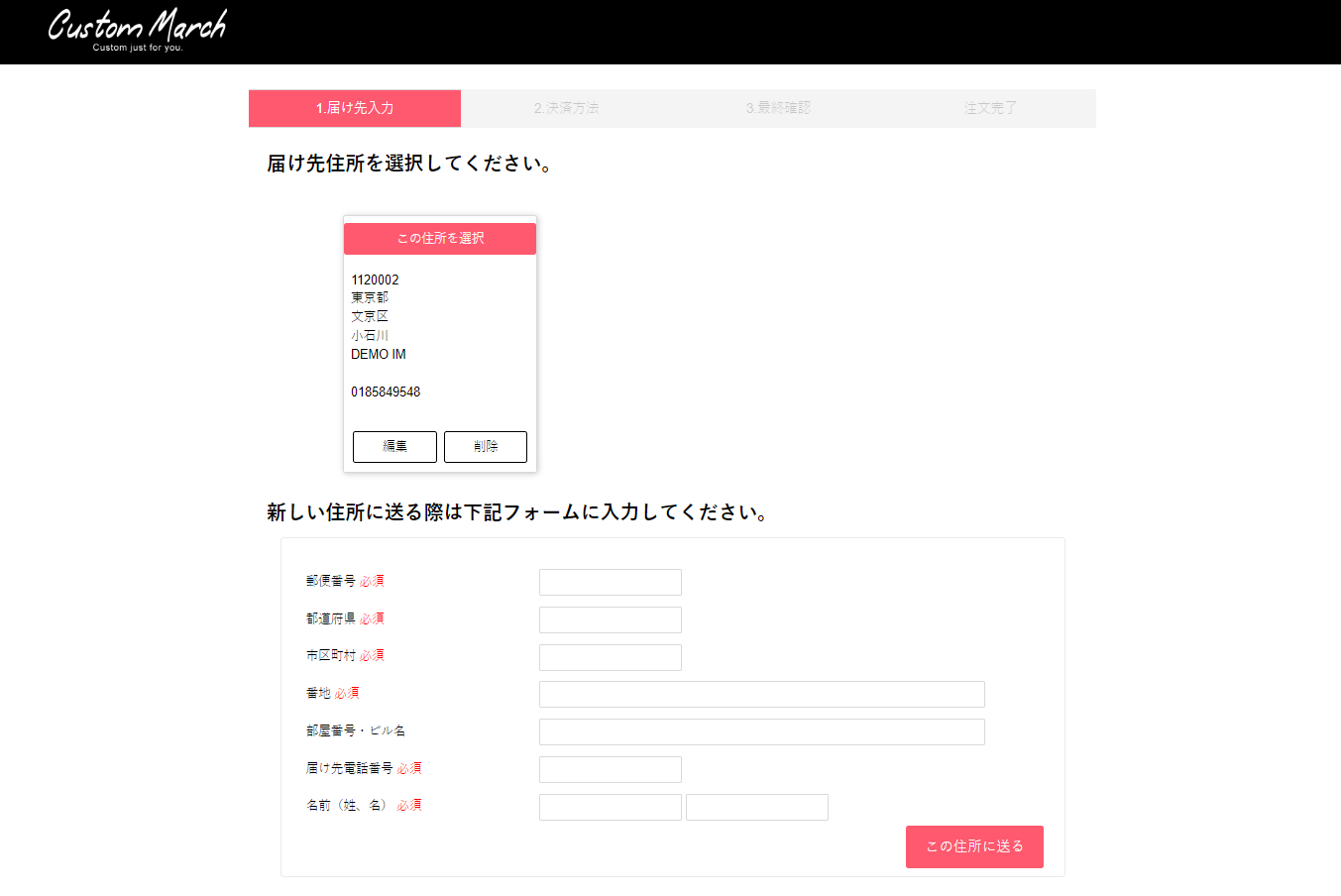
1.アイテムをデザイン、カートに追加後、注文手続き画面に進みますので、配送情報を入力し、決済方法の選択画面に進みます。

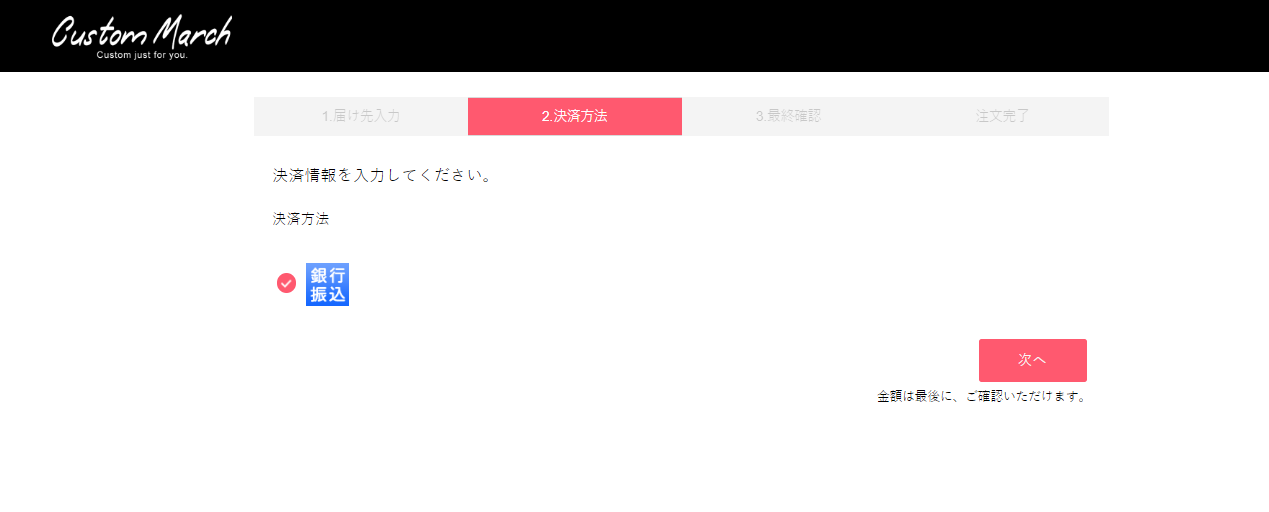
2.決済方法の選択画面で「銀行振込」を選択し、「次へ」をクリックします。
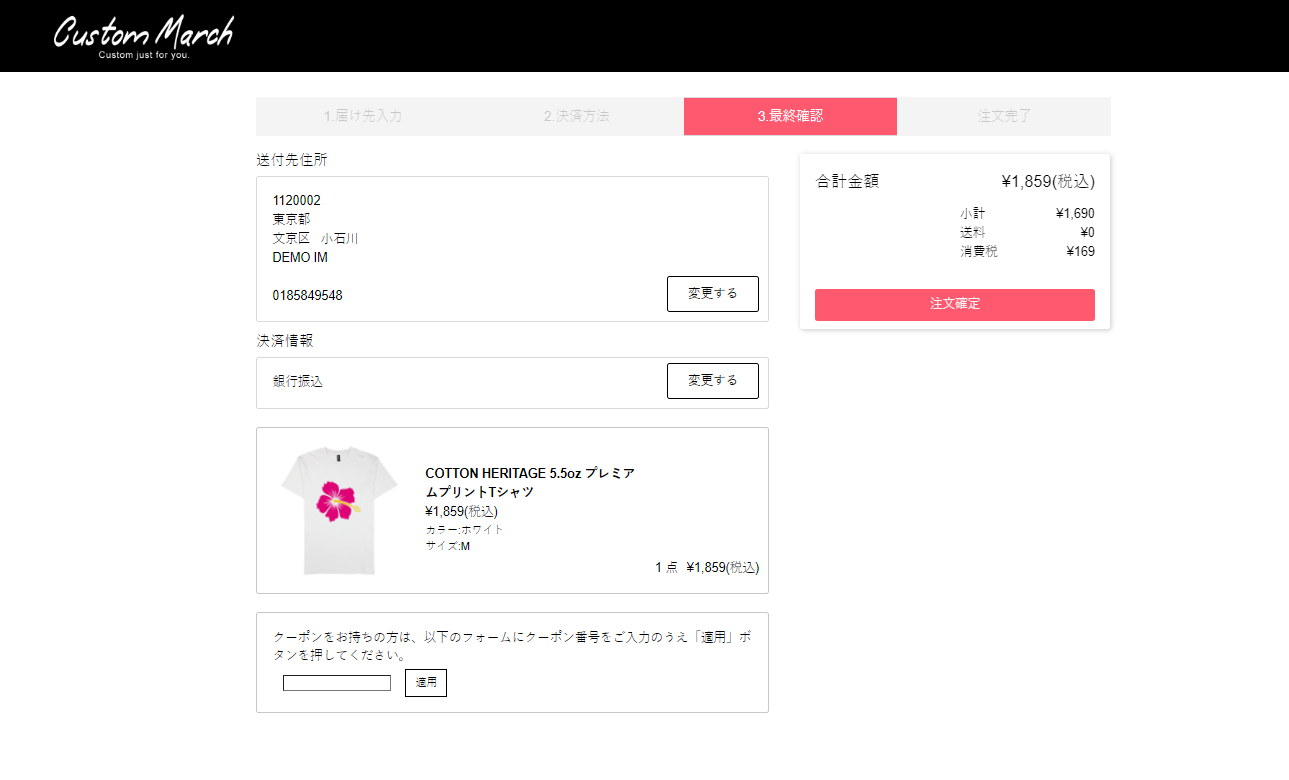
3.注文内容確認画面が表示されますので「注文確定」をクリックして注文を完了します。
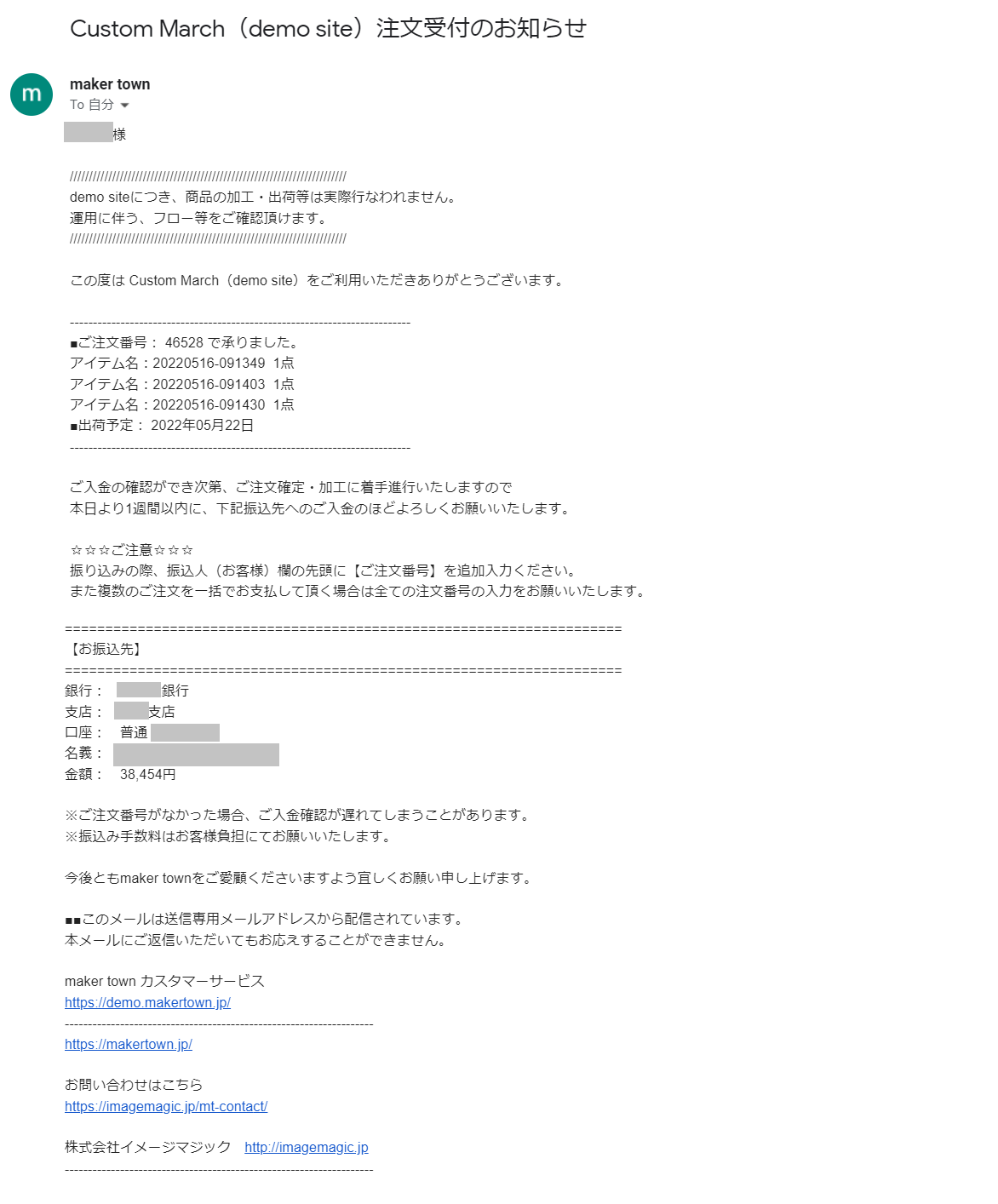
4.「注文受付」の自動送信メールが購入したユーザー様に届きます。
メール本文にお支払いに必要な口座情報が記載されていますので、受信したメールを確認し、入金期限までに任意の金融機関窓口やATMなどを利用して、入金のお手続きを実施します。
サイトオーナー様側の注文の流れ
1.ユーザー様が注文を完了すると、管理サイトの注文マスタに注文情報が反映されますので、注文マスタから注文を確認します。
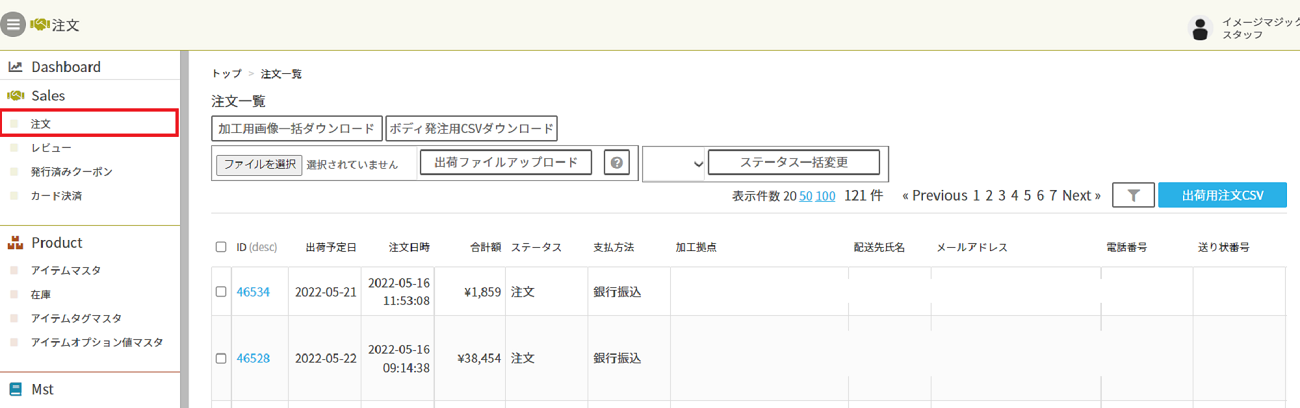
2.ユーザー様からの入金、注文内容に不備(デザインや配送先や出荷予定日等)がないかチェックし、製造に進行しても問題ないか確認します。
3.ステータスの変更および生産出荷指示送信操作
ご利用の運用タイプ(IM加工/自社加工)に合わせて、以下の対応を行います。
(※現在、新規のお申し込みは「IM加工」のみ受け付けております。)
IM加工をご利用の場合(新規お申し込みの方はこちら):
弊社(イメージ・マジック)へ「生産出荷指示」を送信し、注文のステータスを「出荷待ち」にします。
※この送信操作が行われない限り、弊社側で製造・発送工程に進みませんのでご注意ください。
※貴社側での印刷データのダウンロードや、実際の印刷・加工作業、発送手配は不要です。
生産出荷指示を送信した後は、弊社側で自動的に商品の製造および出荷手配が進みます。
自社加工をご利用の場合(※既存ご契約者様のみ):
注文のステータスを「出荷待ち」にします。
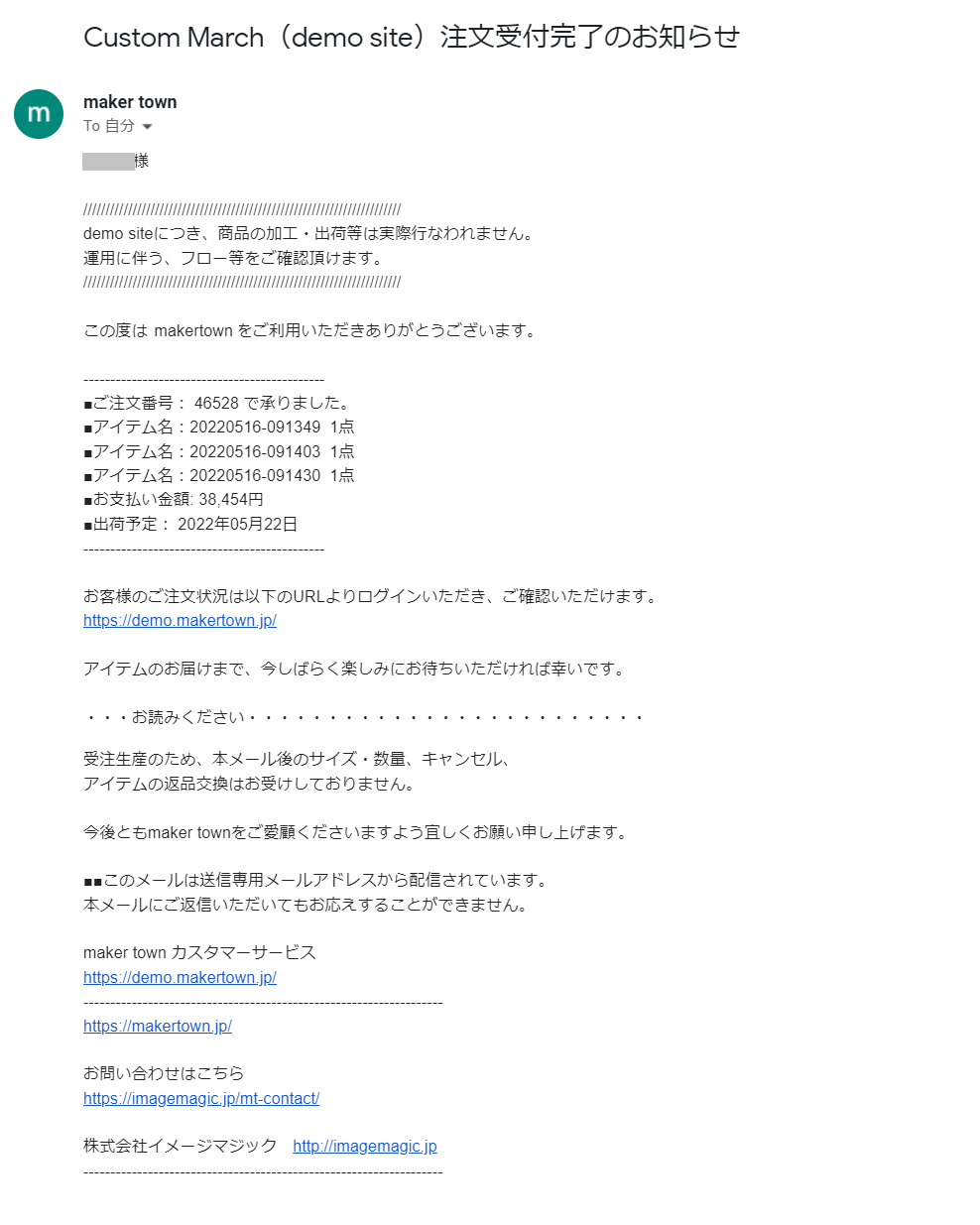
どちらの場合も、注文のステータスを「出荷待ち」にすることで、以下のような「注文受付完了」のお知らせメールがユーザー様に送信され、注文を受け付けたことをユーザー様にお知らせすることができます。
4.加工・出荷
IM加工をご利用の場合(新規お申し込みの方はこちら):
生産出荷指示を送信した後は、弊社側で自動的に商品の製造および出荷手配が進みます。
出荷が完了すると、管理サイトの注文情報へ問い合わせ番号(配送追跡番号)が自動で反映され、注文ステータスも自動的に「出荷済み」へと変更されます。
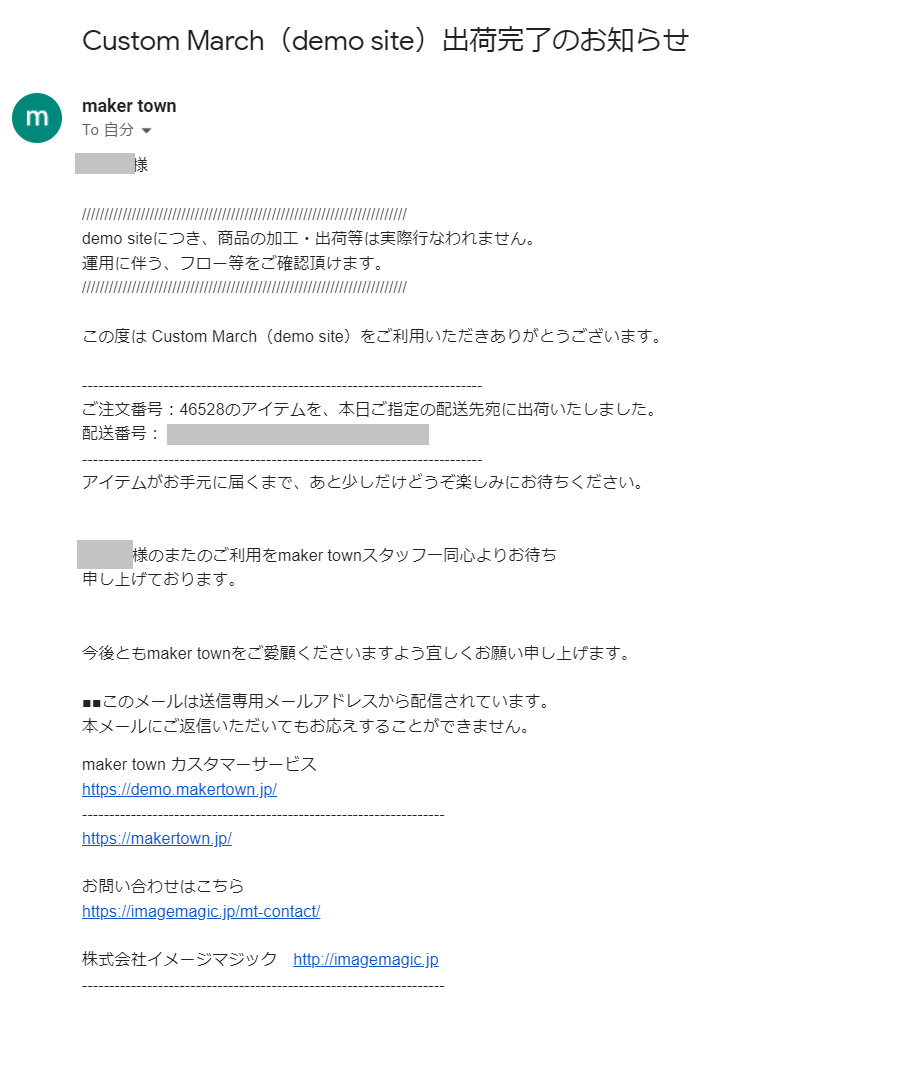
ステータスが出荷済みに更新されると、以下のような発送完了を通知するメールがユーザー様に自動送信されます。
自社加工をご利用の場合(※既存ご契約者様のみ):
該当注文の加工・作成・出荷を行います。
出荷時、管理サイトの注文マスタから問い合わせ番号を反映、注文のステータスを「出荷済み」に変更します。
変更方法は以下をご参照ください。
・一括で変更する:送り状番号を一括アップロードする
・1件ずつ変更する:注文情報を編集する
上記のステータス変更・問い合わせ番号反映により、以下のような発送完了を通知するメールが、ユーザー様に自動送信されます。